


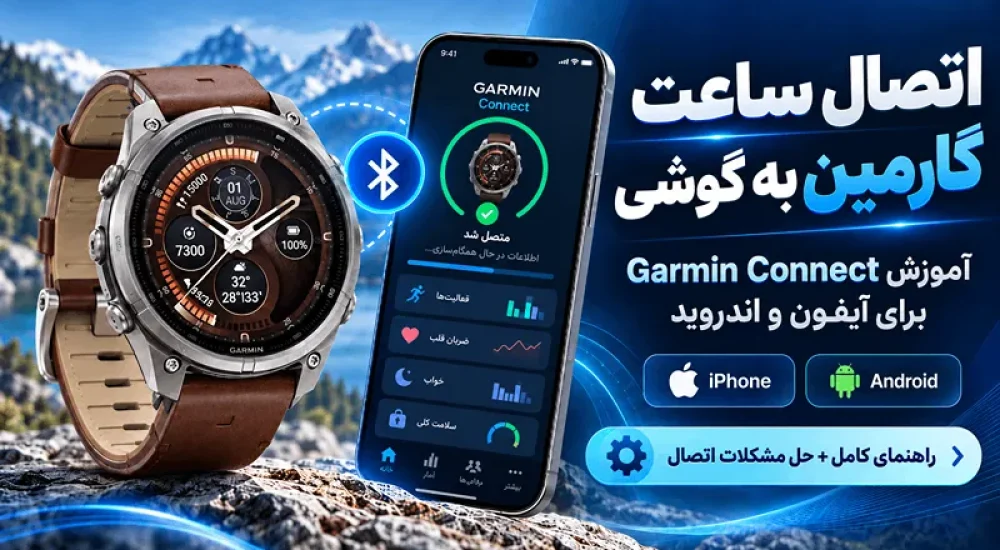

برای اتصال ساعتهای Garmin به گوشی آیفون یا اندروید، ابتدا باید برنامه Garmin Connect را نصب کنید، حساب کاربری بسازید، بلوتوث گوشی را فعال کنید و ساعت را از داخل برنامه با گوشی Pair کنید. این فرآیند برای مدلهایی مانند Fenix، Forerunner، Venu، Instinct و Epix تقریباً یکسان است، اما در تنظیم اعلانها و مجوزهای دسترسی، بین iPhone و اندروید تفاوتهایی وجود دارد.
اگر ساعت Garmin شما پیدا نمیشود، Pair نمیشود یا با Garmin Connect همگامسازی نمیشود، در این راهنمای اس واچ گالری تمام مراحل اتصال، تنظیمات لازم و راهحل مشکلات رایج را بررسی میکنیم.
1) اپلیکیشن Garmin Connect را نصب و اکانت بسازید (در ایران با VPN روشن).
2) ساعت را در حالت Pairing Mode قرار دهید و از داخل اپلیکیشن، نه بلوتوث گوشی، جفتسازی کنید.
3) اعلانها را با Share System Notifications (آیفون) یا Notification Access (اندروید) فعال کنید.
Garmin Connect چیست و چرا اتصال ساعت به آن ضروری است؟
Garmin Connect اپلیکیشن رسمی شرکت Garmin برای مدیریت و اتصال ساعتهای هوشمند به گوشی است. این برنامه مرکز اصلی ارتباط بین ساعت و تلفن همراه است و برای جفتسازی، همگامسازی دادهها، دریافت اعلانها، بررسی اطلاعات ورزشی و مدیریت تنظیمات ساعت استفاده میشود.
برای ردوبدل کردن این اطلاعات، ساعتهای گارمین از یک لایه ارتباطی اختصاصی مبتنی بر Bluetooth Low Energy (BLE) استفاده میکنند؛ پروتکلی که مصرف باتری را به حداقل میرساند. توجه کنید روشن بودن Battery Saver روی ساعت، ماژول بلوتوث را غیرفعال کرده و اتصال را قطع میکند.در ادامه لینک دانلود گارمین کانکت رو مشاهده می کنید.
بدون اتصال کامل ساعت به Garmin Connect، موارد زیر در دسترس نخواهد بود:
- همگامسازی فعالیتهای ورزشی، ضربان قلب، وضعیت تمرین و خواب
- دریافت اعلان تماس، پیامک و برنامهها روی ساعت
- مشاهده شاخصهایی مثل HRV Status، Pulse Ox و Body Battery
- دریافت بهروزرسانیهای نرمافزاری (فیرمور)
- استفاده از قابلیتهای ایمنی مانند LiveTrack، شخصیسازی صفحه نمایش و دانلود واچفیس
پیشنیازهای اولیه و حل مشکل تحریم Garmin Connect در ایران
پیش از هر چیز باید هم گوشی و هم ساعت شارژ کامل داشته باشند و نسخه سیستمعامل بهروز باشد (حداقل iOS 15.0 و ترجیحاً 18.2 به بالا، یا Android 7.0 به بالا). اما مهمترین نکته برای کاربران ایرانی، مسئله تحریم است.
چرا برای Garmin Connect در ایران به VPN نیاز داریم؟
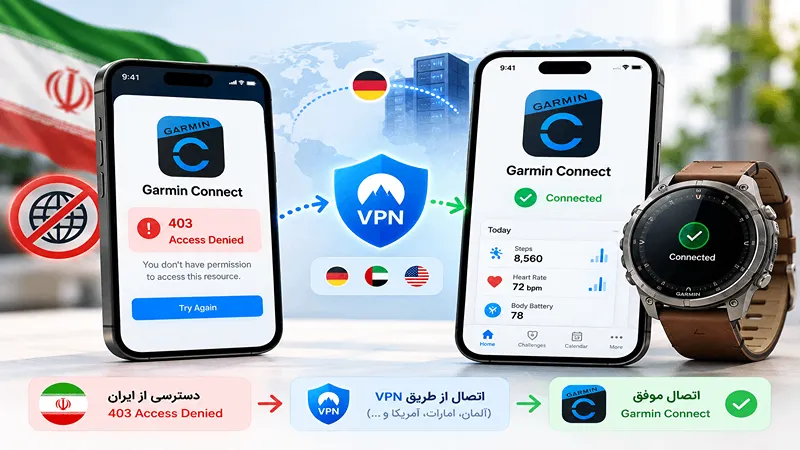
گارمین دسترسی IPهای ایران به سرورهای خود را مسدود کرده و همین موضوع باعث بروز خطای 403 Access Denied میشود.
- در تمام مراحل ثبتنام، ورود، جفتسازی، سینک روزانه و آپدیت فیرمور حتماً VPN معتبر و پایدار روشن باشد.
- هنگام ساخت اکانت، به هیچ عنوان کشور ایران را انتخاب نکنید؛ کشورهایی مانند آلمان، امارات یا آمریکا انتخاب مناسبی هستند.
- اگر با وجود VPN همچنان خطای 403 دریافت میکنید، سرور VPN را تغییر دهید و کش اپلیکیشن را پاک کنید.
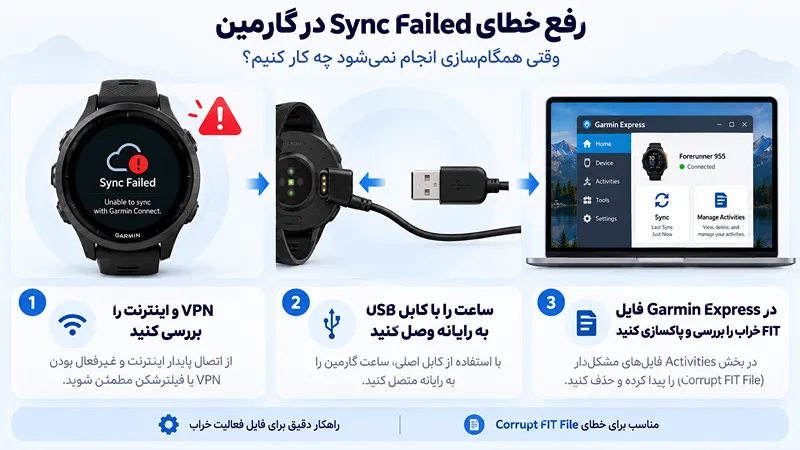
- در صورت ناپایداری مداوم VPN روی گوشی، ساعت را با کابل USB به رایانه وصل کرده و از نرمافزار Garmin Express بهعنوان راهکار پشتیبان استفاده کنید.
آموزش گامبهگام اتصال ساعت گارمین به آیفون (iOS)
نکته حیاتی: فرآیند جفتسازی در آیفون باید حتماً از داخل اپلیکیشن Garmin Connect انجام شود؛ اقدام از مسیر تنظیمات بلوتوث آیفون همیشه با شکست مواجه میشود.
1. روشن کردن بلوتوث و اعطای مجوز
اپلیکیشن Garmin Connect را از App Store دانلود و اکانت بسازید، سپس بلوتوث آیفون را روشن کرده و مجوز Find Nearby Accessories را به اپلیکیشن بدهید.

2.قرار دادن ساعت در حالت Pairing Mode
در ساعت وارد مسیر Settings > Connectivity/Phone > Pair Phone شوید (در مدلهای جدیدتر مانند ساعت گارمین Fenix 8 میتوانید از طریق اسکن کد QR نیز جفتسازی را سریعتر انجام دهید).

3.جفتسازی در برنامه و فعالسازی اعلانها
در اپلیکیشن Connect به منوی More > Garmin Devices بروید، روی Add Device بزنید و کد 6 رقمی نمایش دادهشده روی ساعت را وارد کنید. سپس به Settings آیفون > Bluetooth بروید، روی آیکون «i» کنار نام ساعت ضربه بزنید و گزینه Share System Notifications را روشن کنید؛ بدون این تنظیم هیچ پیامکی به ساعت منتقل نمیشود.
در پایان، گزینه Sync Now را برای دریافت اولین تنظیمات لمس کنید.

آموزش گامبهگام اتصال ساعت گارمین به اندروید
در گوشیهای اندرویدی، پایداری اتصال بیشتر به اعطای مجوزهای دسترسی و مدیریت بهینهسازی باتری وابسته است تا محل جفتسازی.
1. نصب برنامه گارمین کانکت
اپلیکیشن را از Google Play نصب کنید (Android Go Edition پشتیبانی نمیشود) و مجوزهای Nearby Devices، Location، SMS و Call Logs را تأیید کنید.
2. افزودن دستگاه و وارد کردن کد جفتسازی
Pair Phone را روی ساعت (برای مثال سری Forerunner گارمین) فعال کنید، در اپلیکیشن Add Device را بزنید، کد 6 رقمی را وارد کرده و Pair بزنید.
3. فعالسازی Notification Access
به تنظیمات گوشی > Notification Access بروید و دسترسی Garmin Connect را فعال کنید. سپس اپلیکیشن را در حالت Unrestricted باتری قرار دهید یا از Doze Mode مستثنا کنید؛ در غیر اینصورت برنامه در پسزمینه بسته شده و بلوتوث مدام قطع میشود.

مقایسه کارکرد ساعت گارمین در آیفون و اندروید
یکی از رایجترین سوءتفاهمها این است که کاربران آیفون فکر میکنند ساعتشان خراب است، در حالیکه با یک محدودیت امنیتی از سمت اپل روبهرو هستند.
| ویژگی | آیفون (iOS) | اندروید (Android) |
|---|---|---|
| حداقل نسخه | iOS 18.2+ (پایه از 15.0) | Android 9.0+ (پایه از 7.0) |
| مجوز اسکن | Find Nearby Accessories | Nearby Devices و Location |
| فعالسازی اعلان | Share System Notifications | Notification Access |
| پاسخ به پیامک | غیرقابل پشتیبانی (محدودیت اپل) | پشتیبانی کامل با پاسخ متنی پیشفرض |
| جداسازی (Unpair) | حذف از برنامه + Forget Device | حذف از برنامه (پاکسازی خودکار) |
راهنمای جامع عیبیابی و رفع مشکلات اتصال ساعت گارمین
چرا Garmin Connect ساعت را پیدا نمیکند؟
معمولترین دلایل، خاموش بودن Pair Phone روی ساعت، فعال بودن Battery Saver، یا اتصال ساعت به گوشی دیگری است. Pair Phone را فعال کنید، Battery Saver را خاموش کنید و بلوتوث گوشی را یک بار خاموش/روشن و ریاستارت کنید.

چطور خطای Pairing Failed را رفع کنیم؟
این خطا معمولاً به دلیل اقدام از تنظیمات بلوتوث گوشی به جای اپلیکیشن، یا کش کثیف بلوتوث رخ میدهد. ساعت را از برنامه و بلوتوث گوشی Forget Device کنید و جفتسازی را فقط از داخل اپلیکیشن از نو انجام دهید.
نقطه قرمز و سبز در برنامه Garmin Connect یعنی چه؟
علامت قرمز نشاندهنده خاموش بودن بلوتوث، عدم اعطای دسترسیها یا قطعی ارتباط است؛ بلوتوث و گوشی را ریاستارت کنید. نقطه سبز یعنی ساعت با موفقیت متصل شده و آماده همگامسازی است.
چطور خطای Sync Failed را حل کنیم؟
معمولاً یک فایل فعالیت خراب (Corrupt FIT File) یا قطعی VPN/اینترنت مقصر است. مطمئنترین راهحل، اتصال ساعت با کابل USB به رایانه و پاکسازی فایل خراب از طریق Garmin Express است.
چرا بلوتوث ساعت گارمین مدام قطع میشود؟
اگر برنامه در پسزمینه بسته میشود، اپلیکیشن را در لیست Unrestricted باتری قرار دهید. برخی نسخهها (مانند v5.21) باگ داشتهاند که باعث قطع ناگهانی میشود؛ در این حالت Forget Device کرده و جفتسازی را از نو انجام دهید.
نحوه اتصال ساعت گارمین به گوشی جدید
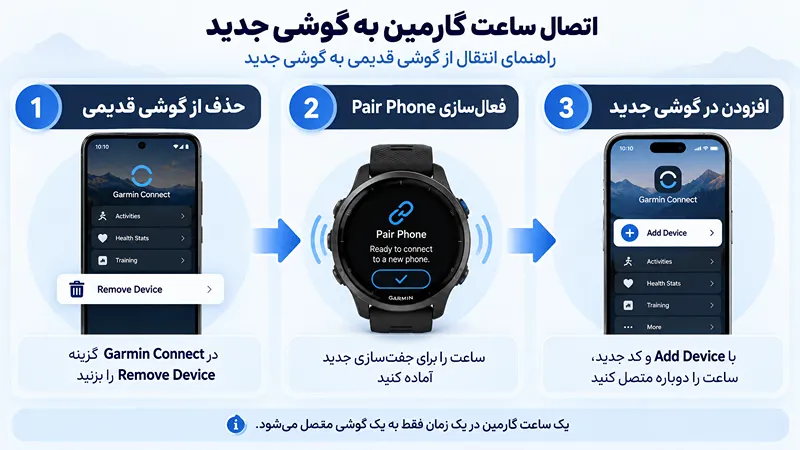
هنگام تعویض گوشی، ابتدا در گوشی قدیمی ساعت را از اپلیکیشن Remove کنید (دادههای ذخیرهشده در اکانت پاک نمیشود). سپس در گوشی جدید وارد همان اکانت شوید و از منوی Garmin Devices، Add Device بزنید تا کد جفتسازی جدید تولید شود. یک ساعت گارمین در آنِ واحد فقط میتواند به یک گوشی هوشمند متصل باشد.
سوالات متداول درباره اتصال ساعت گارمین به گوشی
چگونه ساعت گارمین را برای بار اول به آیفون وصل کنیم؟
اپلیکیشن Garmin Connect را نصب کنید، بلوتوث را روشن کرده، وارد برنامه شوید و با زدن Add Device کد 6 رقمی روی ساعت را وارد کنید.
چرا گوشی اندروید ساعت گارمین را پیدا نمیکند؟
مجوز Location و Nearby Devices باید در تنظیمات برنامه فعال باشد تا سیستم بتواند بلوتوث ساعت را شناسایی کند.
چرا پیامکها روی ساعت گارمین در آیفون نمایش داده نمیشوند؟
باید در Settings > Bluetooth آیفون، روی آیکون کنار نام ساعت ضربه زده و Share System Notifications را روشن کنید.
آیا میتوان به پیامکها با ساعت گارمین در آیفون پاسخ داد؟
خیر؛ این یک محدودیت امنیتی از سوی اپل است و فقط اپلواچ اجازه پاسخدهی مستقیم به پیامک را دارد.
علت خطای 403 Access Denied در اپلیکیشن گارمین چیست؟
این خطا ناشی از شناسایی IP ایران توسط سرور گارمین است؛ با روشن کردن VPN معتبر و پاک کردن کش برنامه برطرف میشود.
آیا ساعت گارمین با Android Go سازگار است؟
خیر، اپلیکیشن Garmin Connect به دلیل محدودیتهای این نسخه سبک از Android Go پشتیبانی نمیکند.
جمعبندی
اتصال ساعت گارمین به گوشی، چه آیفون و چه اندروید، فرآیندی ساده است به شرطی که سه نکته کلیدی را رعایت کنید: جفتسازی همیشه از داخل اپلیکیشن انجام شود، تنظیمات اعلان (Share System Notifications یا Notification Access) درست فعال شود، و در ایران VPN معتبر در تمام مراحل روشن بماند.
اگر پس از انجام همه این مراحل باز هم با مشکل خاصی مواجه شدید، آن را در بخش دیدگاهها با ما در میان بگذارید تا کارشناسان اس واچ گالری راهنماییتان کنند. همچنین برای مشاهده جدیدترین مدلهای ساعت گارمین ، با ضمانت اصالت، به فروشگاه اس واچ گالری سر بزنید.

